
1はじめに
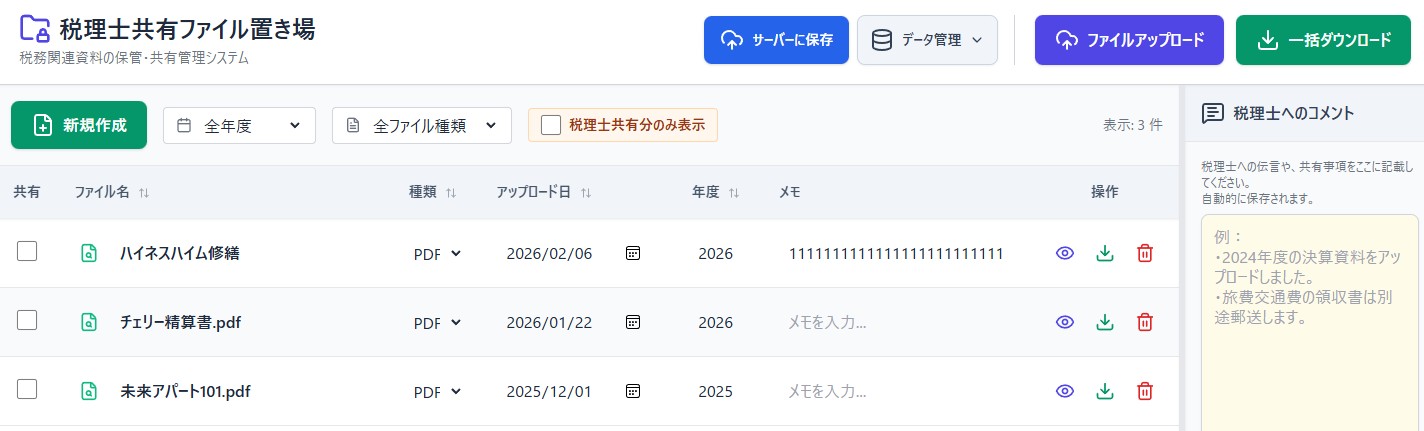
本ツール「税理士共有ファイル保管ツール」は、日々の税務・会計業務において発生する多種多様なデジタル書類(領収書、請求書、決算書、契約書、通帳コピー、Excel計算シートなど)を一元管理し、税理士との情報共有を円滑に行うために設計されたWebアプリケーションです。従来のメール添付や物理メディアによる受け渡しに伴う「どれが最新かわからない」「ファイルが散逸する」「セキュリティが不安」といった課題を解決します。
本システムは、直感的な操作性を重視したモダンなユーザーインターフェースを採用しており、ドラッグ&ドロップによるファイル追加、ブラウザ上でのプレビュー、そしてサーバーへの確実なデータバックアップ機能を備えています。また、インターネット接続が不安定な環境でも作業が継続できるよう、ローカルデータベース技術(IndexedDB)を併用したハイブリッドな保存機構を搭載しています。これにより、オフライン時の閲覧や編集も一部可能となっており、業務の継続性を担保します。
2主な機能と特徴
ファイル一元管理
Excel, Word, PDF, 画像などあらゆる形式のファイルをブラウザ上で一括管理。年度別・種類別に自動整理され、必要な書類へ即座にアクセスできます。
サーバー同期保存
ボタン一つでデータをクラウドサーバーへ安全に保存。PCの買い替えやブラウザのキャッシュクリアを行っても、サーバーからデータを完全復元できます。
インスタントプレビュー
PDFや領収書画像(JPG/PNG)は、ダウンロードすることなくその場で中身を確認可能。印刷機能も搭載しており、紙媒体への出力もスムーズです。
安全なバックアップ
サーバー保存に加え、手元へのファイル書き出し(JSON形式)にも対応。二重のバックアップ体制で大切な税務データを消失リスクから守ります。
3基本操作ガイド
① ファイルを追加する
以下の2つの方法でファイルを追加できます。
- ドラッグ&ドロップ: デスクトップやフォルダから、ファイルを画面内へ直接ドラッグ&ドロップしてください。一度に複数のファイルを取り込むことも可能です。
- ボタンから選択: 画面右上の「ファイルアップロード」ボタンをクリックし、ファイル選択ダイアログから対象ファイルを選んでください。
② ファイル情報を編集する
一覧表に表示された項目は、クリックすることで直接編集モードになります。
| 項目 | 説明 |
|---|---|
| 共有チェック | 税理士に提出するファイルにはチェックを入れます。チェックを入れることで、フィルタリング時に「提出用」として抽出できます。 |
| ファイル名 | アップロード時のファイル名が初期値ですが、内容が分かりやすい名称(例:「R5年10月分 請求書」)に変更することを推奨します。 |
| 種類 | Excel, Word, PDFなどを選択します。拡張子から自動判別されますが、誤っている場合は手動で修正してください。 |
| 年度 | そのファイルが帰属する会計年度を入力します。初期値はアップロード時の年です。決算期に合わせて調整してください。 |
| メモ | 金額の補足や、税理士への申し送り事項などを自由に記載できるフリーテキスト欄です。カーソルを合わせると全量が表示されます。 |
③ コメントを活用する
画面右側のサイドバー(表示されていない場合はウィンドウ幅を広げてください)には、「税理士へのコメント」欄があります。
ここに入力した内容は自動保存され、ファイルと同様にサーバーへ同期されます。「今月の資料アップロード完了しました」「〇〇の領収書は後送します」といった連絡掲示板としてご活用ください。
4データの保存と復旧(最重要)
データの消失を防ぐために
本ツールでの作業内容は、一時的にブラウザ内に保存されますが、これは永続的なものではありません。ブラウザの履歴削除やPCの故障によってデータが失われる可能性があります。
作業終了時や重要な変更を行った後は、必ず画面右上の「サーバーに保存」ボタンを押してください。
サーバー保存の仕様
- 「サーバーに保存」をクリックすると、ファイルリスト情報(JSON)と、ファイル実体(PDFやExcelデータ)の全てがサーバーへ送信されます。
- 保存中は画面に「処理中…」と表示されます。完了メッセージが出るまでブラウザを閉じないでください。
- 次回ツール起動時には、サーバー上の最新データが自動的に読み込まれます。
バックアップファイル(JSON)
- 「データ管理」>「バックアップをダウンロード」を行うと、現在のファイル構成情報を
.jsonファイルとしてPCに保存できます。 - サーバーにアクセスできない場合や、誤ってデータを削除してしまった場合、このJSONファイルを「バックアップから復元」で読み込むことで、過去の状態に戻すことができます。
5よくある質問・トラブルシューティング
Q. アップロードできるファイルのサイズ制限はありますか?
A. 基本的に制限はありませんが、サーバー設定(PHPの upload_max_filesize 等)に依存します。一般的には1ファイルあたり数MB〜数十MB程度が推奨されます。数百MBを超える動画ファイル等はアップロードに失敗する可能性があります。Q. 間違ってファイルを削除してしまいました。元に戻せますか?
Q. 間違ってファイルを削除してしまいました。元に戻せますか?
A. 「サーバーに保存」を行う前であれば、ページをリロード(再読み込み)することで、前回サーバー保存した時点の状態に戻せる可能性があります。既に削除してサーバー保存も行ってしまった場合は復元できませんのでご注意ください。Q. スマートフォンやタブレットでも使えますか?
Q. スマートフォンやタブレットでも使えますか?
A. はい、レスポンシブデザインに対応しており、iPadなどのタブレット端末やスマートフォンでも閲覧・操作が可能です。ただし、ファイルのアップロード操作などはPC環境での利用が最もスムーズです。Q. データは暗号化されていますか?
Q. データは暗号化されていますか?
A. 本ツール自体には暗号化機能はありません。サーバー通信(SSL/TLS)により経路は保護されますが、サーバー上に保存されるファイルはそのままの状態です。機密性の高いファイルを扱う場合は、サーバーのアクセス制限(Basic認証など)を適切に設定して運用してください。



コメント