

1. はじめに
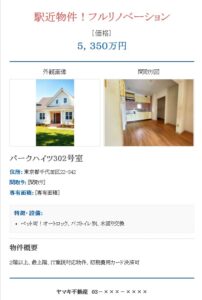
このツールは、不動産物件の情報を入力し、デザインをカスタマイズして、魅力的な広告チラシを簡単に作成するためのウェブアプリケーションです。特別なソフトウェアのインストールは不要で、ウェブブラウザ上で直感的に操作できます。作成したチラシは印刷して配布したり、PDFとして保存したりすることが可能です。
2.カスタマイズ可能な不動産チラシ作成ツール 利用説明
このツールは、不動産チラシの作成・編集・保存・印刷を手軽に行うための総合的なエディタです。画面の構成は左カラムに物件情報や賃料、物件概要、設備・備考をまとめ、右カラムに物件画像や会社情報を配置する二段構成になっています。主要な操作は直感的に行え、以下のポイントを押さえておくと効率的に活用できます。
1) 編集領域について
各テキスト要素は直接クリックして編集可能です(点線の下線が編集可能領域の目印)。数値入力欄はフォーカスして値を入力してください。賃料(賃料ボックス)はサイズや縁取りを自動調整する仕組みが入っているため、大きな数値も画面内に収まるように表示が調整されます。店頭掲示板モード(「店頭掲示板」チェック)をオンにすると、賃料を大きく強調するレイアウトに変わり、物件概要が上段の横長見出しバーに移動します。
2) 画像の扱い
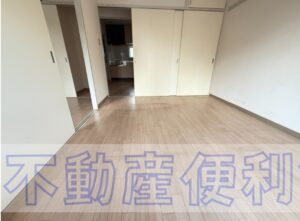
画像エリアをクリックするとファイル選択ダイアログが開きます。アップロード後はプレビューが表示され、右下のズームコントロールで拡大・縮小が可能です。拡大率は「登録(サーバー保存)」「バックアップのエクスポート」に含まれ、再読み込み後も保持されます。新しく画像を選択した場合は拡大率がリセットされます。大きな画像は内部でリサイズされ、アップロードが効率化されます。
3) 敷金・礼金・管理費の扱い(店頭掲示板モードの挙動)
店頭掲示板モードでは、敷金・礼金・管理費が“チップ”として強調表示され、ラベル・入力・単位のまとまりが崩れないように設計されています。入力欄は見た目を損なわず編集可能で、印刷・保存(PDF/PNG/JPEG)時には入力欄の枠線が除去され、読みやすい表示専用のチップに切り替わります。管理費入力は7桁までの数値を許容し、表示は自動で3桁区切りカンマを付けますが、保存時はカンマを除いた純粋な数値として保持します。
4) 保存・読み込み・サーバー連携
「登録」ボタンでサーバーへ保存でき、保存時はチラシの全データ(テキスト、デザイン設定、画像、拡大率など)をJSONとして送信します。サーバーに保存された物件は上部のプルダウンから選択して読み込めます。読み込み時は画像の復元処理中に「倍率をリセットしない」フラグが働くため、元の拡大率が確実に再適用されます。保存・削除のAPIは認証キーで保護されています。
5) 印刷・エクスポート
「印刷」や保存メニューからPDF/JPEG/PNGでエクスポートできます。エクスポート時は画面上の編集UI(ズームボタン、保存用メニュー等)が非表示になり、印刷向けにレイアウトと色が補正されます。PDFはB4横サイズに合わせて出力され、印刷時に色や背景が正しく出るように調整が施されています。
6) Undo(戻る)機能とバックアップ
画面左上の「戻る(Undo)」ボタンは最大30ステップの履歴を保持しており、編集やデザイン変更を遡れます。さらに、上部のバックアップからエクスポート/インポートが可能で、JSON形式で保存すれば別環境へそのまま移行できます。バックアップには画像をDataURLとして埋め込むオプションもあり、外部に依存せず復元できます。
7) デザイン設定とテーマ
配色テーマ、フォント、賃料フォントサイズや縁の太さなどは右上のデザインコントロールで変更できます。店頭掲示板モードでは見出しの初期サイズを46ptに自動セットする仕様(編集画面の初期値)になっており、必要に応じて数値を調整してください。色はカラーピッカーで自由に選べ、選択した文字には強調色を適用する操作も可能です。
8) 操作上の注意点
– コンテンツ編集はその場で反映されますが、確実に保存するには「登録」や「バックアップのエクスポート」をお勧めします。
– 画像アップロード後にブラウザを閉じるとローカルの未保存状態は失われます。重要なデータはサーバー保存またはエクスポートでバックアップしてください。
– 店頭掲示板モードは表示優先度を変えるため、いくつかの要素(個別のレイアウトや表示方法)が通常表示と異なります。必要に応じてモード切替後にデザインを微調整してください。
9) サポートとフィードバック
使い方や不具合、改善のご要望があれば、こちらの説明文をコピーしてサポートへお送りください。モーダル内のテキストは簡単にコピーできるようになっています。
以上で基本的な操作説明を終わります。まずは既存のテンプレートを読み込み、賃料や物件情報を編集してから画像をアップロードし、印刷プレビューで最終確認することをお勧めします。困ったときはこの説明を参照してください。


コメント