
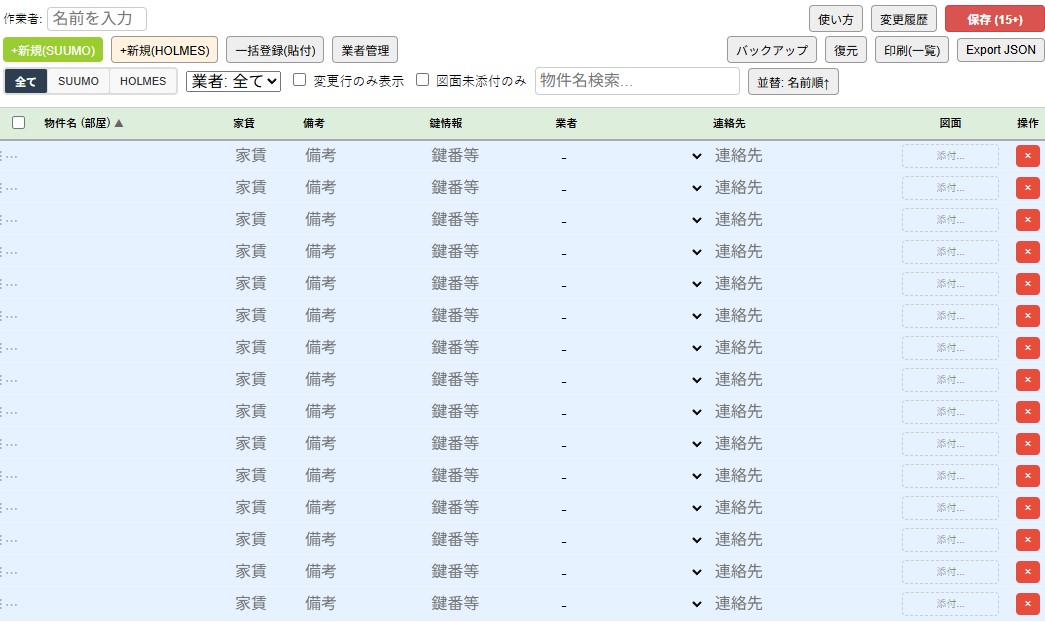
お客様から問い合わせがあった時に即座に確認可能な賃貸不動産業者一覧(SUUMO、HOLMES一括入稿可)ツールです。
賃貸不動産業者一覧(SUUMO、HOLMES一括入稿可)使い方
1. はじめに:本ツールの目的
この「物件一覧管理ツール」は、不動産仲介業務において日々発生する膨大な物件情報の整理・共有・活用を効率化するために開発されました。
SUUMOやHOLMESといった業者間流通サイトで見つけた物件情報を即座に取り込み、社内独自のリストとして一元管理することができます。
紙の図面を持ち歩く代わりにタブレットで一覧を確認したり、お客様への紹介用にリストを印刷したり、あるいはチーム全体で最新の空室状況を共有したりといった用途に最適です。
サーバー同期機能により、複数のスタッフがそれぞれの端末からアクセスしても常に最新の情報を参照・更新できる設計となっています。
2. 画面構成と基本ステータス
画面は大きく分けて、上部の「コントロールパネル」と下部の「物件一覧テーブル」で構成されています。
- コントロールパネル:ここには保存、新規登録、印刷、検索などの主要機能が集約されています。「作業者名」欄には自分の名前を入力してください。これにより変更履歴に誰が作業したかが記録され、チームワークが円滑になります。
- 保存ボタンの状態:
- 保存 (0) (グレー):全ての変更がサーバーに保存されており、最新の状態です。
- 保存 (5+) (赤色):手元の画面で変更が行われましたが、まだサーバーには送信されていません。他のスタッフには変更が見えていない状態です。作業の区切りで必ずクリックして保存してください。
- 行の色分け:
- 白色:通常の登録物件
- 青色:今回のセッションで新規追加された物件
- 黄色:内容が変更された物件
赤色:削除待ちの物件(保存すると消えます)
3. 物件登録の完全ガイド
A. 一括登録機能(推奨)
最も強力な機能です。Webサイトの検索結果をコピーするだけで、面倒な入力作業を自動化できます。
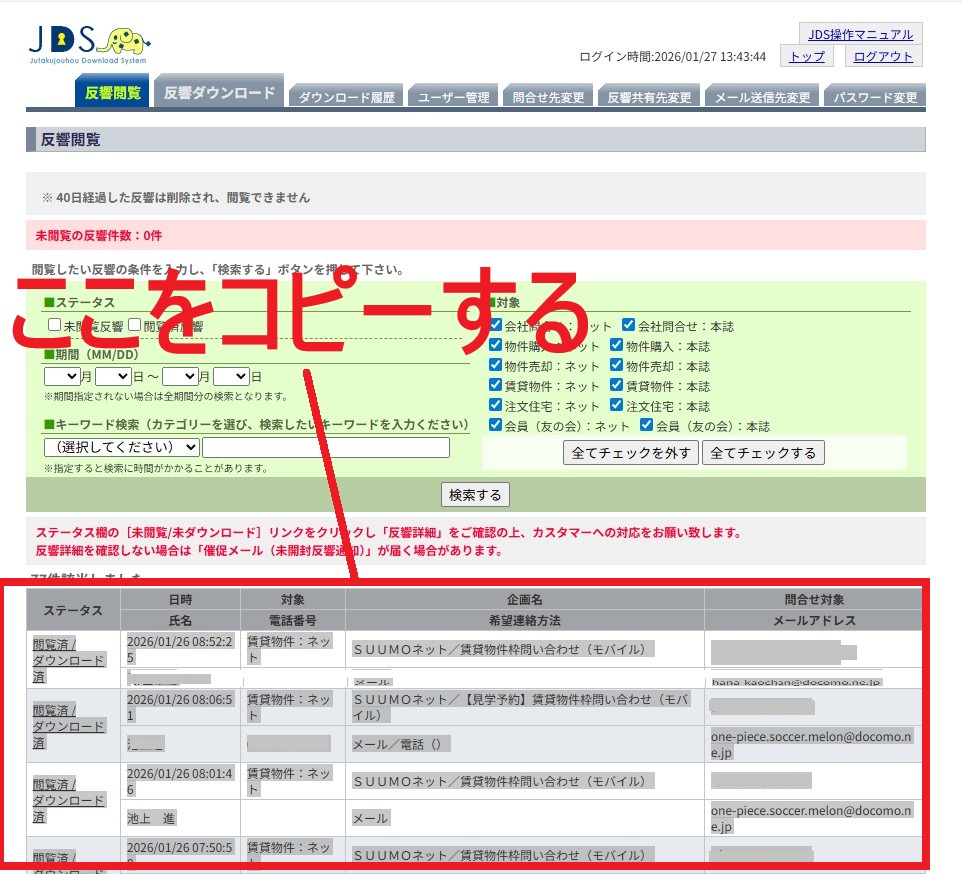

- コピー:SUUMOやHOLMESの業者間検索結果画面を開き、リスト全体をマウスで選択(または Ctrl+A)し、コピー(Ctrl+C)します。
- 貼り付け:本ツールの「一括登録(貼付)」ボタンを押し、テキストエリアに貼り付け(Ctrl+V)ます。「SUUMO版」「HOLMES版」のタブ切り替えを忘れずに行ってください。
- 解析・登録:「解析して登録」ボタンを押すと、システムがテキストを解析し、物件名・家賃・部屋番号などを自動抽出してリストに追加します。
重複チェック機能について:
システムは「物件名」を基準に厳密な重複管理を行います。
同じ名前の物件が既にリストにある場合、新しい行としては追加せず、既存の行の「空欄部分のみ」を埋める処理(マージ)を行います。
これにより、「一括登録を何度行っても同じ物件が重複して増えることはない」という安心設計になっています。
B. 手動登録
個別に物件を追加したい場合は「+新規(SUUMO)」または「+新規(HOLMES)」ボタンを使用します。
行が追加されたら、各セルをクリックして情報を入力してください。
※手動入力時も、既存の物件名と完全に一致する名前を入力して確定した瞬間に、重複警告が出て入力がキャンセル(または行削除)される仕組みになっています。
4. 編集機能の詳細
一覧表はExcelのように直感的に操作できます。
- テキスト編集:物件名、家賃、備考などのセルをクリックすると入力モードになります。Enterキーで確定、Tabキーで隣のセルへ移動できます。
- 業者と連絡先:
- 「業者」列のドロップダウンから登録済みの業者を選ぶと、「連絡先」列にその業者の電話番号が自動で入力されます。
- 連絡先が自動入力された後でも、その物件だけ担当者が違う場合などは手動で書き換えることが可能です(マスタデータには影響しません)。
- 図面の添付:
- 方法1:PDFファイルや画像ファイル(JPG, PNG)を「図面」列のセルに直接ドラッグ&ドロップします。
- 方法2:セルをクリックしてファイル選択ダイアログからファイルを選びます。
- 添付済みのセルをクリックすると、プレビュー画面が開きます。
- リンクの設定:
- 物件名のセルで右クリックし、「🔗 リンクを設定」を選ぶと、WebサイトのURLなどを埋め込むことができます。
- リンクが設定された物件名は青文字の下線付きになり、クリックすると別タブでそのページが開きます。
5. プレビューと印刷
図面のプレビュー
添付された図面をクリックすると、画面いっぱいにプレビュー表示されます。
このプレビュー画面は、ウィンドウの四隅をドラッグしてサイズを自由に変更可能です。お客様に画面を見せながら説明する際に便利です。
- ダウンロード:元のファイルを保存します。
- 印刷 (この図面):表示中の図面だけをA4サイズに合わせて印刷します。
一覧リストの印刷
上部メニューの「印刷(一覧)」ボタンを押すと、印刷専用の画面が立ち上がります。
このモードでは、操作ボタンやチェックボックス等の不要な要素が全て隠れ、純粋なリストとして整形されます。
また、長い物件名や備考欄の文章がセルからはみ出さないよう、文字サイズを自動的に縮小して収める機能が備わっています。
これにより、レイアウト崩れを気にすることなく、A4横用紙などに綺麗に一覧を印刷できます。
6. データの整理・並べ替え
- ドラッグ移動:行の左端にある「⋮」マークを掴んでドラッグすると、物件の順序を自由に入れ替えられます。独自の優先順位でリストを作りたい場合に活用してください。
- 自動並べ替え:「並替」ボタンを押すたびに、「登録順」→「名前順」→「家賃順」→「業者順」の順にモードが切り替わります。列ヘッダーをクリックすることでもソート可能です。
- フィルタ(絞り込み):
- 「SUUMO / HOLMES」ボタンでソースごとの表示切替。
- 検索ボックスに文字を入れると、即座に該当する物件だけが表示されます(物件名、住所などを検索対象)。
- 「業者フィルタ」で特定の管理会社の物件だけを抽出できます。
- 「図面未添付のみ」にチェックを入れると、まだ図面を取り込んでいない物件だけが表示され、作業漏れのチェックに役立ちます。
7. 業者マスタ管理機能
よく取引する業者(管理会社・仲介業者)の情報はマスタとして登録しておきましょう。
「業者管理」ボタンから業者名と電話番号を登録しておくと、物件登録時のドロップダウンリストに五十音順で表示されるようになります。
これにより、毎回電話番号を手入力する手間が省け、入力ミスも防げます。
8. バックアップとデータの安全性
クラウド上のデータは常に上書き更新されていきます。万が一の操作ミスやデータ破損に備え、定期的なバックアップを推奨します。
- バックアップ(Export):現在のリスト、画像データ、変更履歴の全てを1つのファイル(.json)にまとめてダウンロードします。
- 復元(Restore):バックアップファイルを読み込み、リストの状態をその時点に戻します。
※注意:復元を行うと、現在画面に表示されているデータは全て破棄され、ファイルの内容で上書きされます。
9. その他の便利機能・ショートカット
- 行の複製:同じアパートの別部屋を登録する場合など、行を右クリックして「複製」を選ぶと、内容をコピーした新しい行が直下に作成されます。
- 複数行の削除:左端のチェックボックスで複数の行を選択し、「選択行を削除」ボタンを押すと一括で削除できます。
- 誤削除の防止:削除ボタンを押しても、即座に消えるわけではありません。行に取り消し線が引かれた状態になり、「保存」ボタンを押すまでは「復元」ボタンで元に戻すことができます。
- 変更履歴:「変更履歴」ボタンから、いつ・誰が・何件のデータを操作したかのログを確認できます。
運用のアドバイス:
このツールはチーム全員で一つのリストを共有することを前提としています。
「自分が作業を終えたら必ず保存する」「作業開始前にリロードして最新状態にする」というルールを徹底することで、重複作業や先祖返りを防ぎ、快適に利用することができます。
ご不明な点や不具合があれば、管理者までお問い合わせください。



コメント